Connecter des systèmes de caisse non compatibles avec le cloud à Casona
Il est possible de connecter à Casona des systèmes de caisse provenant de différents fournisseurs. Parmi ceux-ci figurent notamment Hypersoft et Leaf. Vous trouverez ici le guide d'utilisation des caisses de restauration.
Préparation de la caisse locale
Activez l'interface PMS de l'hôtel dans la caisse ou demandez au service client de votre fabricant de caisse de la configurer pour vous. Dans l'interface utilisateur, vous devez disposer de la possibilité d'affecter des paiements à une chambre d'hôtel.
Créer un utilisateur Casona pour la caisse
Vous devez d’abord créer des identifiants d’accès pour la caisse. Pour ce faire, ajoutez un nouvel employé dans la liste du personnel et attribuez-lui, par exemple, le nom de famille « Caisse ». Créez une adresse e-mail ainsi qu'un mot de passe. Vous pouvez utiliser ici une adresse e-mail fictive, car aucun e-mail n'est envoyé à la caisse. L'adresse e-mail et le mot de passe seront nécessaires ultérieurement.
Installation sous Windows
- Téléchargez ici le fichier d'installation actuel :
Casona Connect (v0.1.0) pour Windows 10 et 11 - Votre navigateur pourrait afficher un message d'avertissement pour vous mettre en garde contre les logiciels malveillants. Dans ce cas, confirmez que vous souhaitez lancer le téléchargement.
- Double-cliquez sur le programme d'installation téléchargé.
- Vous devriez alors recevoir un message d'avertissement de Windows sous la forme d'une fenêtre rouge.
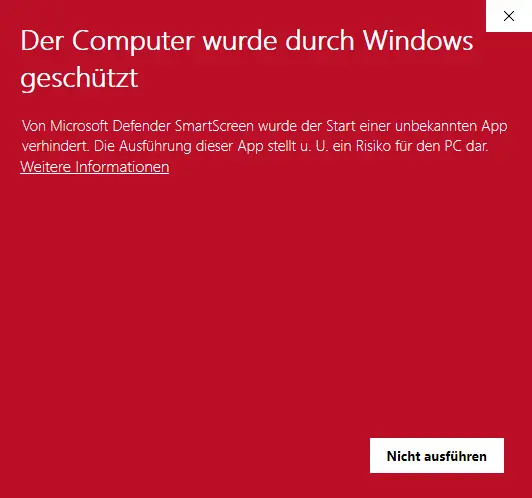
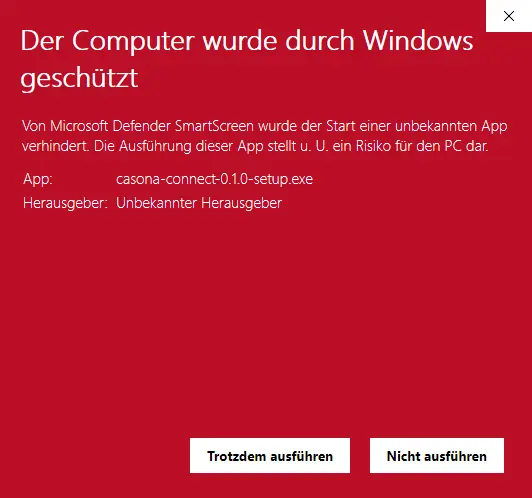
- Cliquez sur « Plus d'informations », puis sélectionnez « Exécuter quand même » en bas de la page.
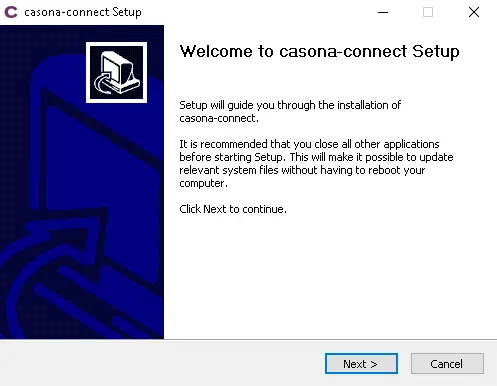
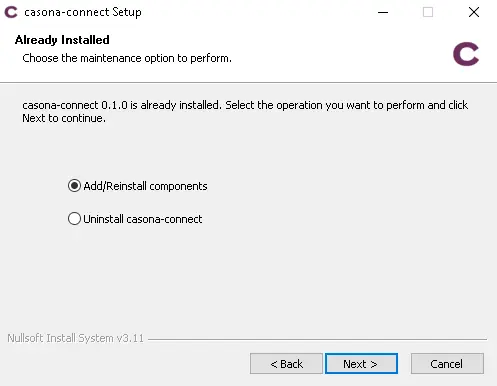
- L'installation proprement dite du logiciel commence alors. Cliquez sur « Suivant > » en bas de l'écran pour passer d'une étape d'installation à l'autre, puis sur « Terminer » à la fin.
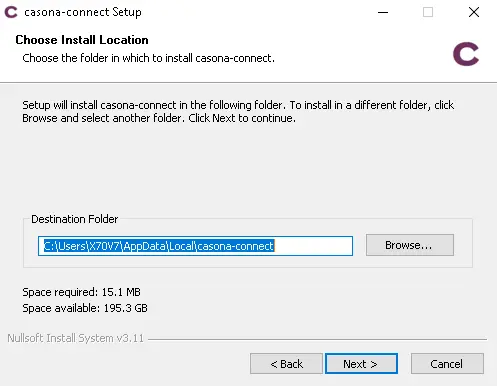
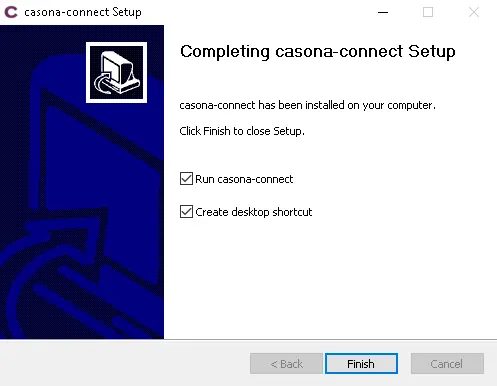
Configuration de Casona Connect
- Lancez Casona Connect en double-cliquant sur l'icône située sur le bureau, si le programme ne s'est pas déjà lancé automatiquement.
- Saisissez l'adresse e-mail et le mot de passe du compte utilisateur créé au début pour la caisse.
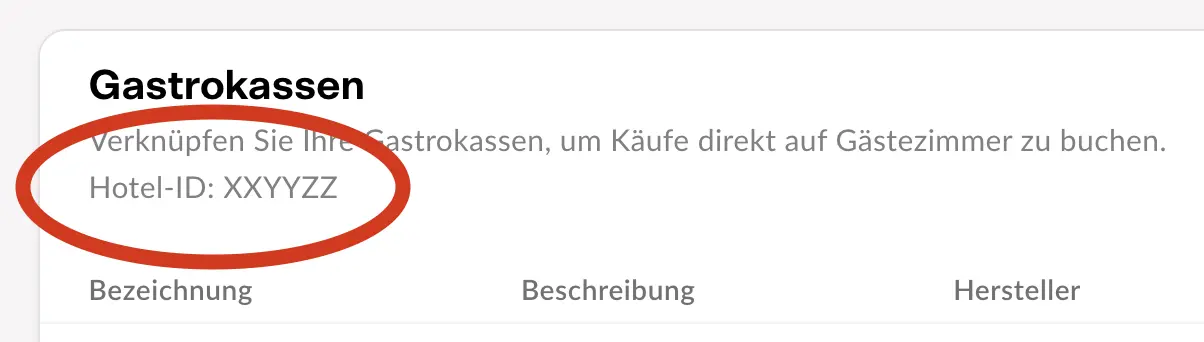
- Dans le champ « Hôtel », saisissez l'identifiant de l'hôtel qui s'affiche dans Casona, dans les paramètres des caisses de restauration. Veillez à respecter la casse (majuscules/minuscules). Exemple :
XXYYZZ
- Cliquez sur « Sélectionner un dossier » et recherchez le dossier indiqué dans votre caisse comme dossier d'échange. Ce dossier peut se trouver dans la section « Réseau ». Exemple :
\\HSLSPRO-01\Daten\Hotel
Si vous avez des questions concernant le dossier approprié, veuillez contacter le service d'assistance du fabricant de la caisse. - Votre caisse échange désormais des données avec Casona lorsque vous effectuez des réservations pour une chambre. Le transfert peut prendre quelques secondes.
